WordPressが突然表示されない…Fatal errorの原因と解決方法(Xサーバー・Lightning)

「いつも通り更新したつもりだったのに、サイトが表示されない…」

そんなトラブルに遭遇しました。
しかも今回は、管理画面にも入れない完全停止状態。
手には汗びっしょり、心臓はバクバク…

結論から言うと、原因はとてもシンプルでした。
PHPのバージョンが古かったのです。

この記事では、実際に私が体験したエラーと、復旧までの流れをまとめます。同じ状況の方の参考になったら嬉しいです。

突然のFatal errorでサイトが完全停止

放置していたWordPressサイトに久々にログインし、操作していました。

  • WordPressのアップデート
  • Lightningのライセンス更新
  • プラグインのアップデート

この3つを行った直後、サイトにアクセスすると以下のようなエラーメッセージが表示されたのです。うおおお、何だこれはーーー。

Fatal error: Uncaught RuntimeException: Composer detected issues in your platform: Your Composer dependencies require a PHP version “>= 7.3.0″. You are running 7.2.34. in /home/shikama/sns-support.biz/public_html/wp-content/plugins/vk-blocks-pro/vendor/composer/platform_check.php:22 Stack trace: #0 /home/shikama/sns-support.biz/public_html/wp-content/plugins/vk-blocks-pro/vendor/composer/autoload_real.php(25): require() #1 /home/shikama/sns-support.biz/public_html/wp-content/plugins/vk-blocks-pro/vendor/autoload.php(22): ComposerAutoloaderInit7461966a5a78984823fe39ef94c14931::getLoader() #2 /home/shikama/sns-support.biz/public_html/wp-content/plugins/vk-blocks-pro/vk-blocks.php(138): require_once(‘/home/shikama/s…’) #3 /home/shikama/sns-support.biz/public_html/wp-includes/class-wp-hook.php(308): vk_blocks_loaded(”) #4 /home/shikama/sns-support.biz/public_html/wp-includes/class-wp-hook.php(332): WP_Hook->apply_filters(NULL, Array) #5 /home/shikama/sns-support.biz/public_html/wp-includes/plugin.php(517): WP_Hook->do_acti in /home/shikama/sns-support.biz/public_html/wp-content/plugins/vk-blocks-pro/vendor/composer/platform_check.php on line 22 このサイトで重大なエラーが発生しました。
さらに、
  • フロントページ:表示されない
  • 管理画面:入れない
  • 投稿:当然できない

という完全に詰んだ状態に。「この世の終わりか…」と絶望感で一杯になってしまいました。
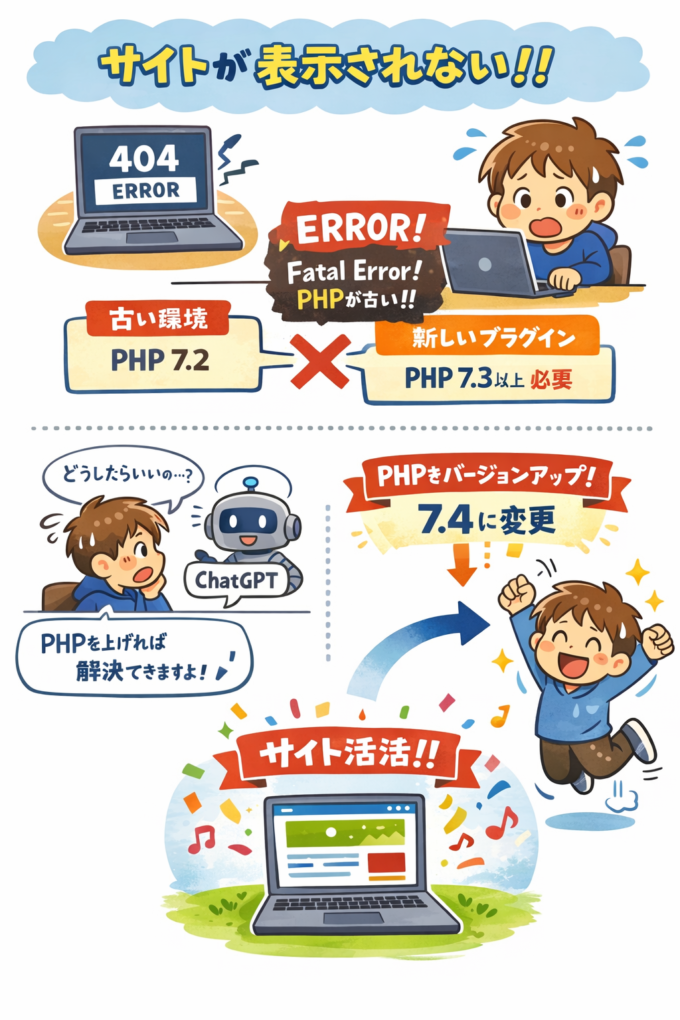
原因は「PHPのバージョン不足」

わずかな気力を振り絞って、エラーメッセージをよく見ると、答えが書いてあるらしいことに気づきました。

PHP 7.2 を使っているが、7.3以上が必要

つまり今回の問題は

  • サーバーのPHP → 古い(7.2)
  • プラグイン → 新しい(7.3以上が必要)

という環境と中身のズレでした。

WordPressやテーマ(Lightning)、プラグインはどんどん進化しています。それに対して、サーバーのPHPが古いままだと、このようなエラーが起きてしまうんですよね。WordPressに詳しい人だったら「基本中の基本じゃん」とツッコミを入れたくなることでしょう…。

ChatGPTに相談してみた

とはいえ、この状況では管理画面にも入れない。「バックアップも取れないし、どうしよう…」と泣きたくなりながらChatGPTに相談。いざという時に頼れる相棒!

すると返ってきたのはシンプルな回答。

「サーバー側でPHPのバージョンを上げれば解決する可能性が高いです」

最初は半信半疑でしたが、「WordPressに入れなくてもサーバー側から変更できる」という点に気づき、試してみることに。

実際にやった復旧手順(Xサーバー)

今回はエックスサーバーを使っていたので、以下の手順で対応しました。

  1. サーバーパネルにログイン
  2. 「PHP Ver.切替」をクリック
  3. 対象ドメインを選択
  4. PHPを「7.2 → 7.4」に変更
  5. 保存して反映(数十秒)

その後、サイトにアクセスすると…


普通に表示されました。

うおおおおお、直ってるーー!

ちゃっぴー氏、魔法使いかな?

今回のトラブルから学んだこと

今回の経験から、強く感じたポイントは3つです。

① アップデートの順番が重要

正しい順番は以下です。

  • PHP(サーバー)
  • WordPress本体
  • テーマ(Lightning)
  • プラグイン

今回のように、環境より先に中身を更新するとトラブルが起きやすくなります。

② 古い環境のまま更新は危険

「とりあえず更新」は危険です。

特にPHPは見落とされがちですが、
土台の部分なので最も重要です。

③ エラーは怖いけど原因はシンプル

Fatal errorと出ると焦りますが、実際は「バージョンが合っていないだけ」ということも多いです。

同じトラブルを防ぐチェックリスト

最後に、再発防止のためのチェック項目です。

  • PHPのバージョンは最新に近いか?
  • 更新前にバックアップを取っているか?
  • 一気に全部アップデートしていないか?
  • テーマやプラグインの対応PHPを確認しているか?

まとめ:焦らず原因を見れば解決できる

今回のトラブルは、

「古いPHP × 新しいプラグイン」

というシンプルなミスマッチでした。

エラーが出ると焦りますが、原因を一つずつ見ていけば、数分で解決できることもあります。同じような状況で困っている方の参考になったら嬉しいです。

そしてChatGPT始め、生成AIはトラブルシューティングにめっちゃ役立つ!今回のようなケースでは、いつも外注スタッフに連絡をして、有償対応してもらうのですが、こういうちょっとしたトラブルであれば、セルフで(×生成AI)対応できるようになってしまった今日この頃です。

もうちょっとPHPのバージョンを上げたいところですが、ちゃっぴーに「様子を見てからの方がいい」と言われたので、もう少し後になってから対応したいと思います。

ご相談はお気軽に!

ホームページ制作やSNSの導入・活用支援、ITコンサルティング、講師や執筆などに携わっています。集客やウェブ活用、SNSの運用などでお困りの方は、ぜひご相談ください。

お問い合わせはこちら >>

シェアする

  • このエントリーをはてなブックマークに追加

★フォローお待ちしております!★

PAGE TOP