Instagramを頑張っている皆さん、お元気ですか?
仕事がら、いろんなSNSを運営していますが、何と言っても投稿に一番時間も手間もかかるのがInstagramではないでしょうか。
Canvaや画像ソフトで加工し、ダウンロードし、順番を間違えないよう投稿…こんなフローで投稿していた人は、ひと手間減るかも知れません。CanvaにInstagramに直接投稿できる機能がついています。
事前準備として、プロアカウント(ビジネスアカウント)にしておくこと!無料でアップグレードできます。
※PC版(ブラウザ版)での解説になります。
CanvaからInstagramに投稿する方法
(1)いつも通りCanvaでInstagram投稿用の素材を作ります。完了したら、右上の「共有」をクリックします。「Instagram」のアイコンがありますので、クリックしましょう。
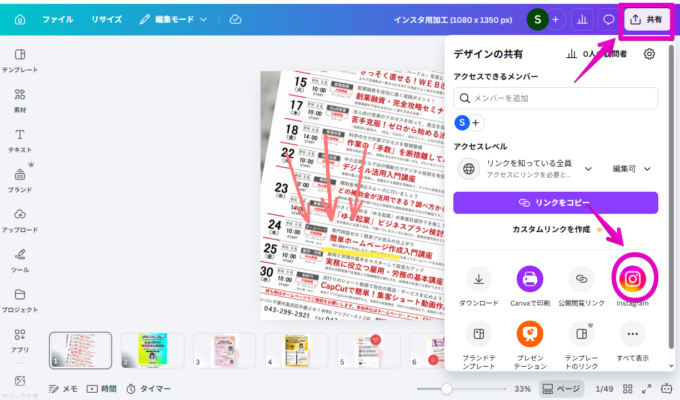
(2)Instagramと接続できそうな雰囲気の画面が出てきますので、「開く」ボタンをクリックします。
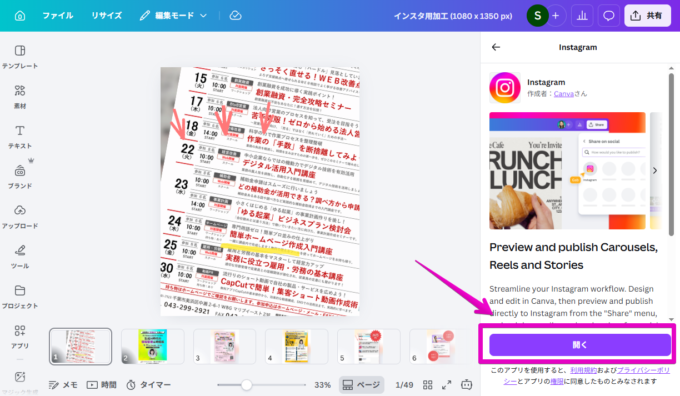
(3)「Instagramが、あなたのアカウントを連携しようとしています」と表示されるので、「連携する」をクリックしましょう。
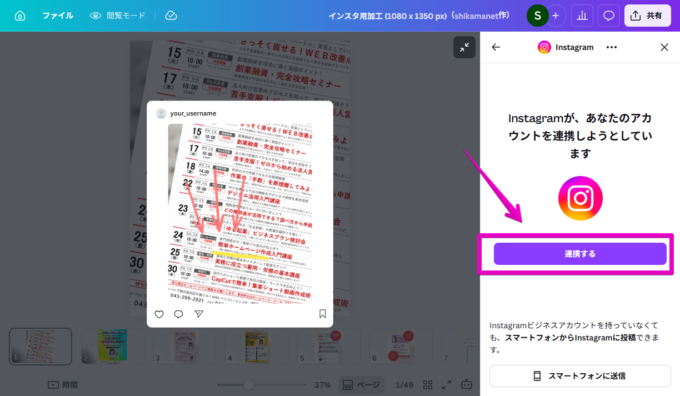
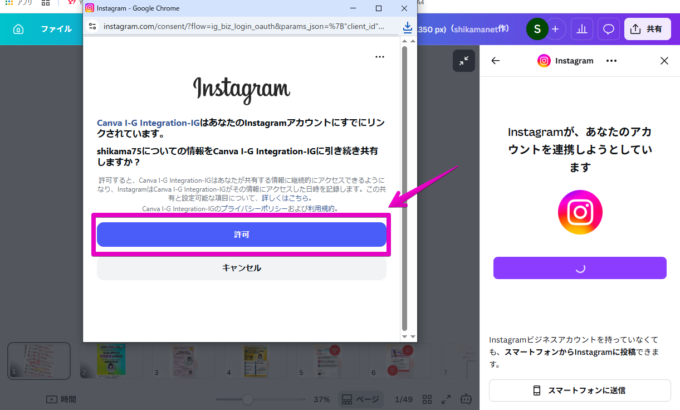
(4)ここで別窓が開き、Instagramとの連携を許可するよう求められます。「許可」ボタンをクリックしましょう。人によっては、パスワードを入れろとか、認証しろと表示されるかも知れませんので、その際は画面の指示に従ってください。
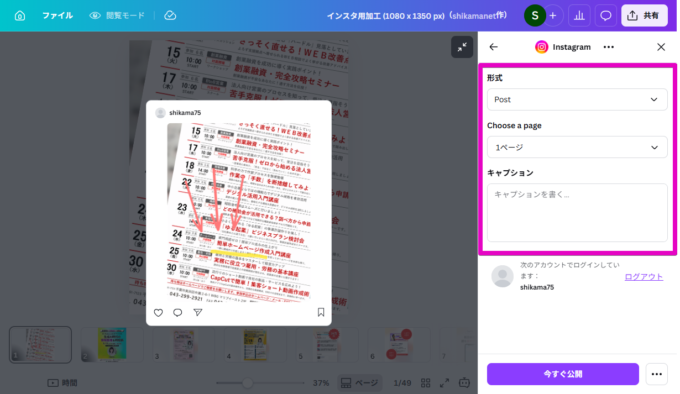
(5)連携が終わると、Instagramへ「投稿」するための設定画面が開きます。右サイドバーから各設定を行いましょう。
■形式:
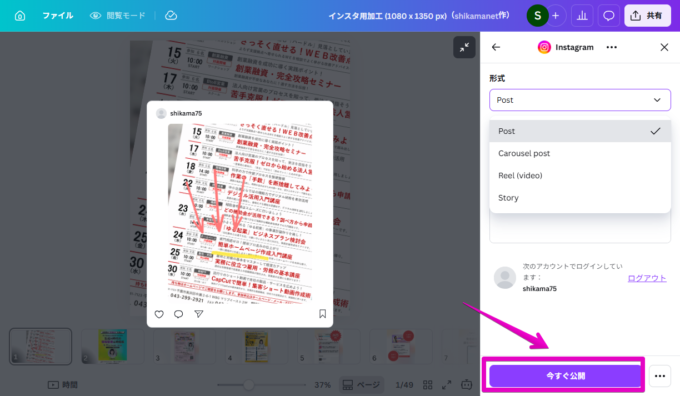
Post:1枚のみ投稿(フィード投稿)
Carousel Post:カルーセル(複数枚)投稿
Reel(Video):リールとして投稿
Story:ストーリーズとして投稿式
■Choose a Page:
Canva内のどのページを投稿するか指定
■キャプション:
文章を記載します。必要があればハッシュタグも付けられます。
音楽を付けたり、場所や人をタグ付けする機能はないので、必要があれば後からInstagramアプリから編集してください。
(6)設定が終わったら、「今すぐ公開」ボタンをクリックして完了です。
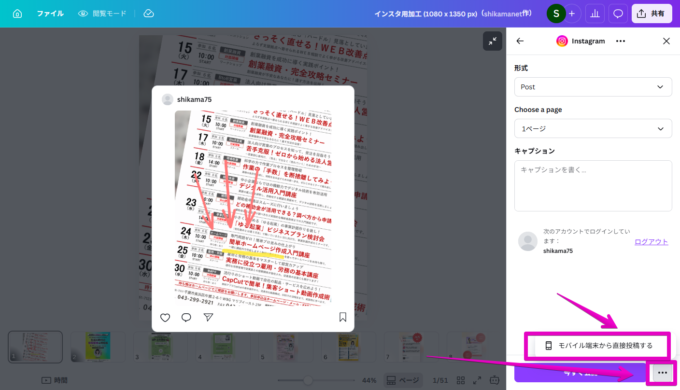
(7)ここまでPC版(ブラウザ版)で操作しましたが、スマホでQRコードを読み込んで、続きをスマホで操作することもできます。(スマホにCanvaアプリが入っていることが条件)
右サイドバーの下方、「今すぐ公開」の右横に「…」があるのでクリックします。「モバイル端末から直接投稿する」と表示されるので、クリックしましょう。
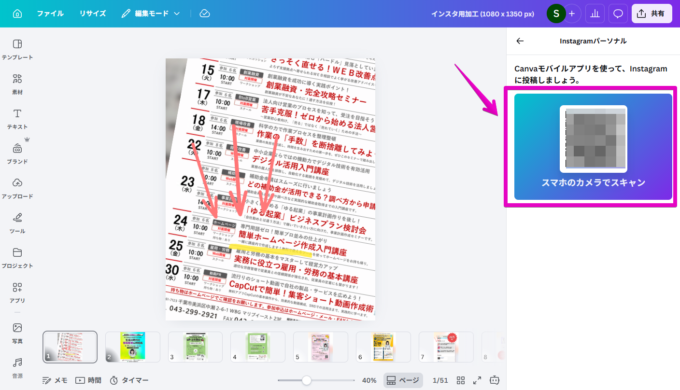
(8)画面の右側にQRコードが表示されます。これをスマートフォンでスキャンすると、スマホのCanvaアプリが立ち上がりますので、続きをスマホで行うことができます。
シンプルな投稿機能しかないので、上述した通り、音楽をつけたり、場所や人のタグ付けはスマホのInstagramアプリから編集していただく必要がありますが、まずはCanvaで加工したものをパパっとインスタに投稿したい時にはとっても便利!ぜひ使ってみてくださいね。
ご相談はお気軽に!